
データの解凍、インポートの方法
テンプレートのインポートの方法
購入したテンプレートをワードプレスにインポートするための手順は以下の通りです。
- 購入したデータの解凍
- 「WPvivid」プラグインのインストール
- WPvividからテンプレートデータをアップロード
- アップロードしたデータを復元
- ログイン
- 管理者の変更
以下でこれらの手順を解説します。
手順通りに進めないとエラーが発生することがあります。最後まで手順通りに進めてください。
STEP1.購入したデータの解凍
購入したデータを解凍してください。(以下、カタナのデータを使用して解説します。)

解凍の方法
パソコンでダウンロードしたテンプレートデータのzipファイルをダブルクリックすれば解凍されます。またはzipファイルを選択して右クリックすれば解凍の項目があります。
解凍されない方は「解凍 方法」などでグーグル検索してみてください。
解凍すれば、以下の2つのファイルが格納されていますので、確認してください。
- online-manual(オンラインマニュアル)
- テンプレートデータのzipファイル(「shigyo-s.com_t..(長いので省略).zip」)
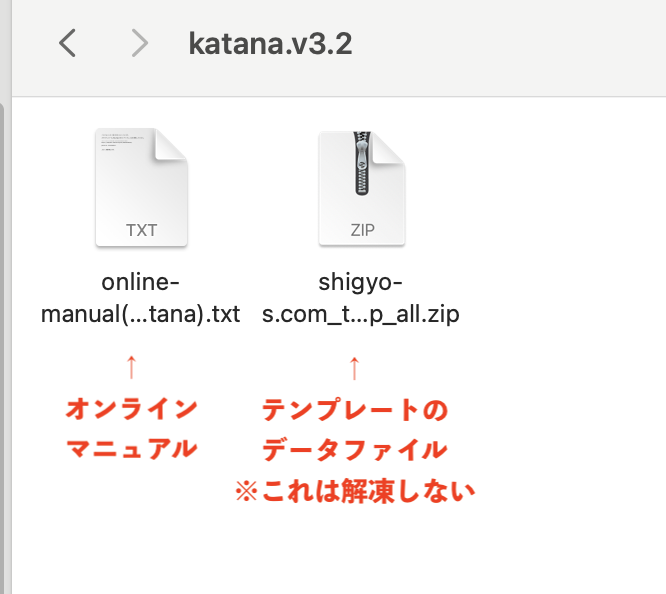
「shigyo-s.com_t...(長いので省略).zip」は解凍しないでください。これはテンプレートのデータため後で使用します。
次のステップで引越し用のプラグインを使用して、テンプレートをWordPressにインポートします。
STEP2.「WPvivid」プラグインのインストール
「WPvivid」はワードプレスの引っ越しプラグインとしてワードプレスの公式ディレクトリに登録されているプラグインです。
WPvividのインストールは以下の手順です。
新規プラグインを追加→プラグインの検索ボックスから「WPvivid」を検索→今すぐインストール→有効化

有効化されたらOKです。
正常に有効化されなかった場合は以下をお願いします。
- 再チャレンジする
- ワードプレス自体を入れ直す
- PHPバージョンが古すぎないか(7.4以上が望ましい)などを確認する
STEP3.WPvividからテンプレートデータをアップロード
テンプレートのインポートは自己責任で行ってください。
- 【注意事項】データの消失について
この記事の最後まで進むと、現在のワードプレスのデータは全て消えます。元には戻りません。バックアップをとっておくことをおすすめします。WPvividで簡単にバックアップをとっておくことができます。バックアップしたい方は、ワードプレスのバックアップを取る方法の記事をご覧ください。 - 【注意事項】現在ワードプレスへログインするために使用しているユーザー名とパスワードについて
現在使用しているワードプレスのユーザー名やパスワードも消えます。ユーザー名とパスワードを再利用したい場合は、ユーザー名を作り直す必要が出てきますので、メモしておいてください。
アップロード
まずはテンプレートのデータファイルをWPvividを使用してワードプレスにアップロードしていきます。
ここからSTEP4までは画面を切り替えないでください。
タブを切り替えたり別の画面を開いているとエラーが発生する可能性があります。
エラーが発生した場合、WordPressそのものをインストールし直すことになりますのでご注意ください。

「shigyo-s.com_t...(長いので省略).zip」のファイルをワードプレスにアップロードする手順は以下の通りです。
WP vivid Backup→アップロード→ファイルを選択→解凍したテンプレートのデータ(「shigyo-s.com_t...(長いので省略).zip」のファイル)を選択→upload

※アップロードだけではインポート作業は終わりません。次のSTEP4.の「復元」まで必ず行ってください。
アップロードが開始されて進行具合を示すバーが表示されます。
100%になるまでお待ちください。
完了したらメッセージが表示されますので、次のSTEP4に進みます。
※アップロードがうまくいかない場合「Windowsのフォルダの見分け方」
「shigyo-s.com_t...(長いので省略).zip」のファイルは、通常のフォルダに格納されています。
Windowsの場合、解凍したZIPフォルダ(チャック付きのアイコン)と通常のフォルダの見分けがつきにくいです。
以下画像でいうと右側の通常のフォルダから「shigyo-s.com_t...(長いので省略).zip」のファイルを見つけてください。
ZIPフォルダの方を探してもこのファイルは見つかりません。

STEP4.復元
※現在のワードプレスのデータは消失します。ログインIDやパスワードも全て上書きされます。承知の上、進めてください。
アップロードしたデータを復元します。
「復元」をクリック

次の画面でもう一度復元ボタンがあるのでこれもクリックします。
画面はそのままにして完了するまでお待ちください。インポート(復元)作業が開始されます。

完了すると自動でログアウトします。
次のSTEPでテンプレートにログインします。オンラインマニュアルに記載されている仮ユーザ名と仮パスワードを使用していきます。
※エラーメッセージになる方はお問い合わせください。ワードプレスのバージョンによってはエラーメッセージが表示されます。その際は別の方法をご案内致します。
STEP5.ログイン
テンプレートを購入したときの購入者向けオンラインマニュアルにある仮IDと仮パスワードを使ってログインします。
購入者向けオンラインマニュアルの「STEP2.仮ユーザー名(ログインID)と仮パスワード」の項目をご覧いただき仮IDと仮パスワードを入力してください。

ログインは成功しても「メンテナンス中です」という表示が出た場合は、前の画面に戻って再度ログインしたり更新ボタンをクリックするとメンテナンスが終わります。
次のSTEP6.にお進みください。
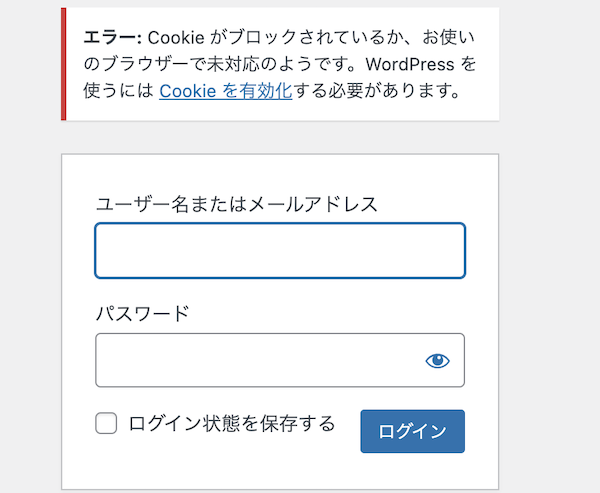
※「エラー: Cookie がブロックされているか、お使いのブラウザーで未対応のようです。WordPress を使うには Cookie を有効化する必要があります。」が出た場合
以下のエラー画面が出てきても再度ログインを試みればログイン可能です。
STEP6.ログイン後に管理者用のご自身のユーザー名・パスワードを作成する
ログイン後に管理者用のご自身のユーザー名・パスワードを作成する際の注意点については、オンラインマニュアルのSTEP2.仮ログインIDとパスワードの項目にある「※新規IDの作成方法」をご覧ください。
以上で終了です。
お任せコース
テンプレートのダウンロード、WordPressへのインストールなど弊社で代行致します。
コースA:レンタルサーバー、独自ドメインをお持ちでない方
WordPressに対応しているレンタルサーバー、独自ドメインをご用意します。
WordPressにテンプレートをインストールすることも代行します。
・月額費用660円〜
コースB:レンタルサーバー、独自ドメインをお持ちの方
自分のWordPressに、購入したテンプレートをインストールする方法が分からない方向けのサポートです。
弊社がインストール代行を行なっております。
以下の事項を確認の上、下記のメールフォームからご連絡ください。
- ワードプレスの用意(ワードプレス:5.x以上、サーバー環境:PHP7.4以上)
- 代行費用:5,500円(税込)テンプレート代別

